
直播录制
监控开播、自动录制、分段保存与导出 MP4。
适用版本 v0.8.0官网独立维护
本页内容
准备录制
直播录制从 v0.8.0 正式版开始提供。full 包内置配套录制引擎,lite 包或源码运行需在「设置 → 工具与存储」中选择自行构建的 biliflow-recorder。
引擎构建方法见项目构建文档。引擎缺失或版本不匹配时,应用会显示提示。
添加房间与开播监控
- 打开「直播录制」,输入房间号、直播间 URL 或相应 b23 短链。
- 点击「添加并监控」。短房间号会转换为真实房间号并去重。
- 选择房间,在详情卡设置下次拉流画质,查看目录与分段时长。
公开房间可在未登录时添加与查询,实际可用画质仍取决于账号权限和接口响应。
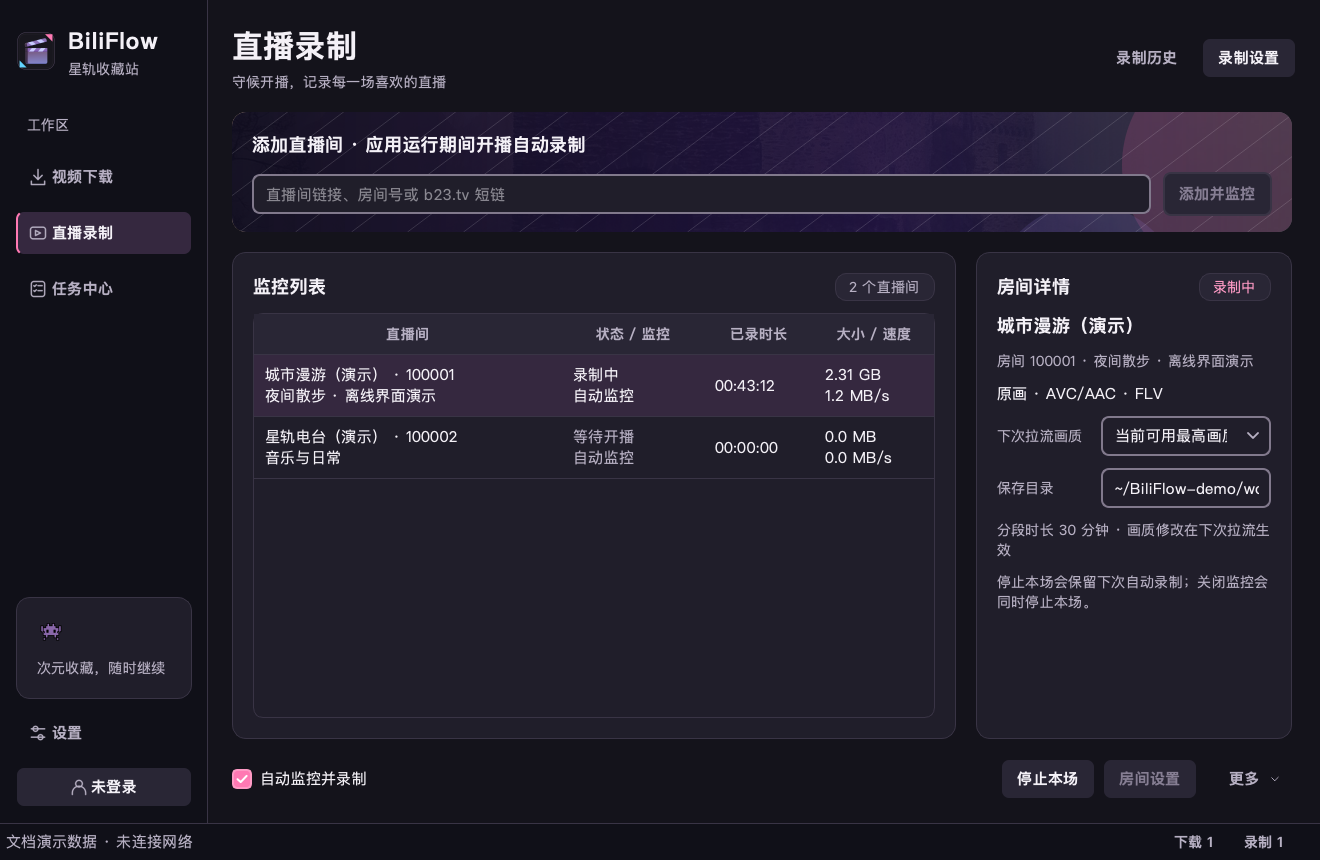
三种操作的区别
| 操作 | 当前场次 | 下次开播 |
|---|---|---|
| 立即开始 | 手动开始录制 | 按监控状态处理 |
| 停止本场 | 停止并跳过当前场次 | 保留自动监控 |
| 关闭监控 | 停止当前录制 | 不自动开始 |
重新开启监控或立即开始,可以撤销跳过当前场次。
应用运行期间才会监控。退出时会停止并封口;睡眠、断网或未运行期间的内容无法补录。
默认设置与限制
| 设置 | 默认行为 |
|---|---|
| 开播查询 | 约 60 秒一次,带随机偏移 |
| 同时录制 | 2 路,可调整为 1–4 路 |
| 分段 | 约 30 分钟,在媒体边界切分 |
| 清晰度 | 当前账号可用最高档 |
| 重连 | 逐步延长重试间隔,重新查询播放地址 |
| 保留空间 | 默认保留 2 GiB,不足时停止 |
录制与 MP4 导出的既有验收范围为 H.264 + AAC。轮播不录制。网络风控会进入冷却,重新启用不会跳过冷却。
全局目录与分段默认值只影响新添加的房间。修改已有房间需使用「房间设置」,先停止并完成收尾;画质在下次拉流时生效。录制、重连与收尾期间不能移除房间或修改目录、分段。
历史与 MP4 导出
任务中心的「当前录制」显示准备、排队、录制、重连、收尾与异常状态。「录制历史」保存场次、封口片段与缺口提示。
选择已经封口且文件存在的片段,可以打开文件或导出 MP4。导出为无损转封装,保留源片段;失败不会替换已有目标文件。
异常中断的文件会保留,并记录缺口或警告,不会被标记为完整片段。应用重新运行后会恢复启用的订阅,后续录制使用新的场次目录。