
快速上手
从粘贴第一个链接,到把作品保存到本地。
适用版本 v0.8.0官网独立维护
本页内容
第一次打开
先按安装指南安装 BiliFlow。推荐 full 包,省去单独配置 FFmpeg 与录制引擎的步骤。
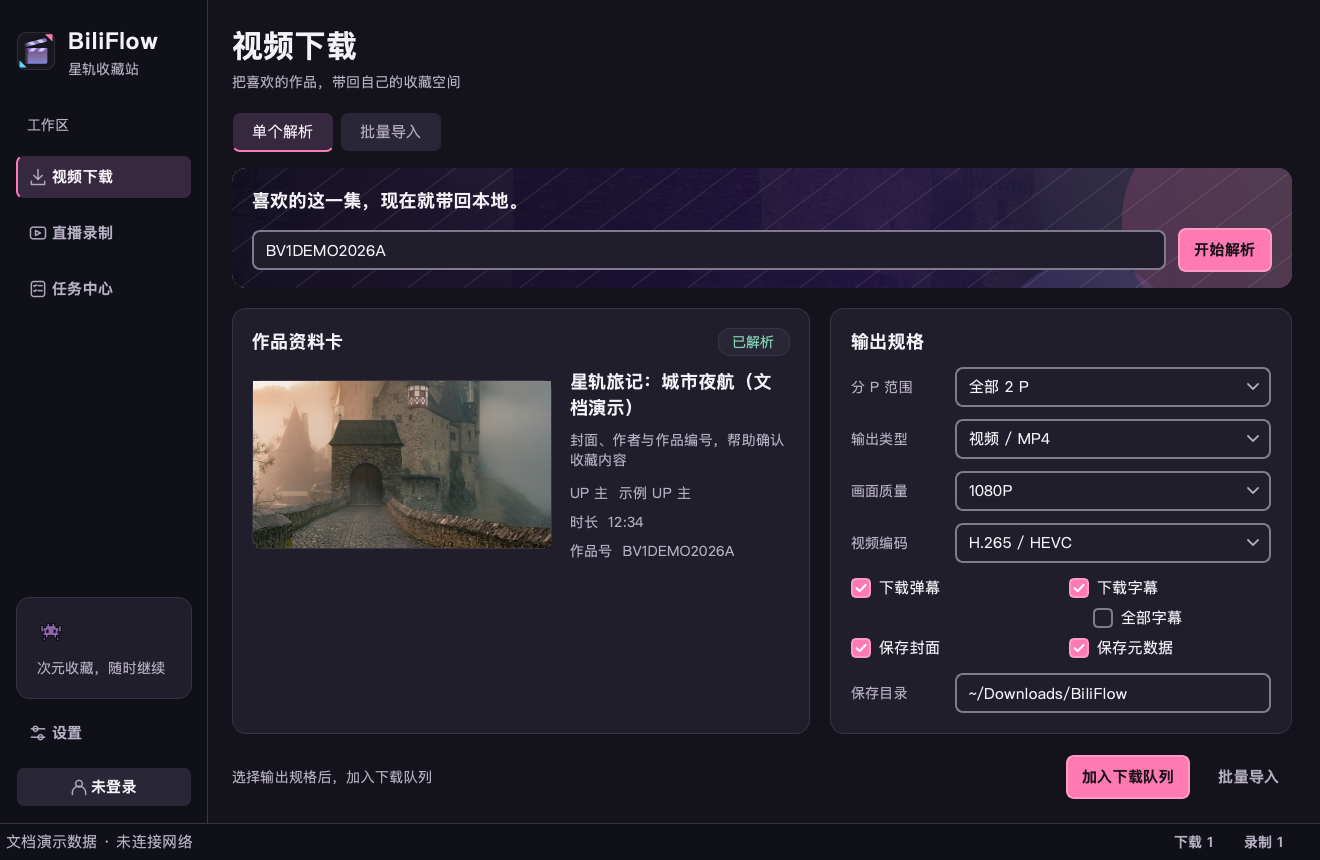
软件侧栏包含「视频下载」「直播录制」「任务中心」,底部为设置与账号入口。切换页面会保留当前输入和选择,正在运行的任务会继续。
三步保存第一个作品
- 粘贴并解析。 在「视频下载 → 单个解析」粘贴 BV / AV / ep 号、视频或番剧单集链接,点击「开始解析」。b23.tv 短链也可以使用。
- 选择保存内容。 根据作品实际提供的规格,选择分 P、画质、编码及视频或音频输出;按需保存弹幕、字幕、封面与元数据。
- 加入队列。 点击「加入下载队列」,在任务中心查看进度。完成后打开文件所在目录。
首次真正创建下载任务时,应用会提示版权与使用边界。取消确认不会创建下载任务或临时媒体文件。
什么情况下需要登录
普通可公开完整播放的视频不一定需要登录。会员画质、私密收藏夹或账号专属内容可能需要在应用中登录。
登录只使用账号已经拥有的播放权限。是否可用仍取决于作品提供的规格、地区、版权和接口响应;工具不会绕过付费、会员或 DRM 权限。详细说明见隐私与版权。
想一次保存更多
合集、系列、收藏夹与番剧季度应在「视频下载 → 批量导入」中打开。先解析预览,再筛选需要保存的作品,最后加入队列。参见批量导入。
直播间使用独立的「直播录制」入口。添加房间后可手动录制或保持开播监控;参见直播录制。
找到文件与继续任务
默认视频输出目录为 ~/Downloads/bilibili,可在下载设置中修改。完成任务可以打开目录;暂停或中断的任务可以在任务中心继续。
如果遇到启动、解析或合并问题,从故障排查开始定位。软件问题可以在 GitHub Issues反馈。